Sim2RC — L'adaptateur volant vers radio RC
Vous avez déjà un volant G29/Thrustmaster et une voiture RC ? Le Sim2RC est le chaînon manquant.
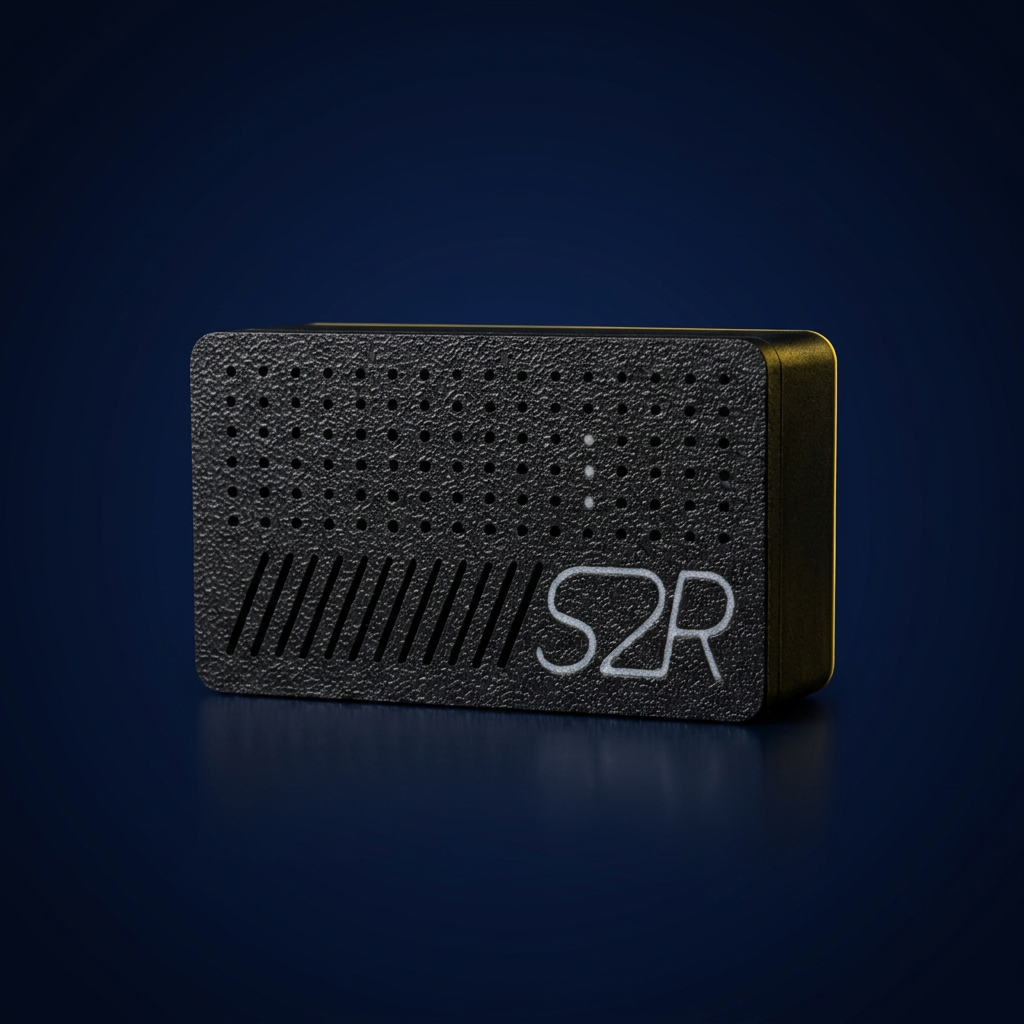
Le petit boîtier qui fait le lien entre votre volant de sim racing et la radio qui pilote la voiture RC. Pas de PC, pas de bricolage, configurable depuis un navigateur web grâce à son module Wi-Fi intégré.
Pourquoi acheter maintenant
Retour 14 jours
Satisfait ou remboursé
Expédié sous 48 h
Livraison France 2-4 j
SAV francophone
Réponse < 24 h ouvrées
Conforme CE
Garantie 2 ans incluse
Le volant parle à la radio, sans ordinateur
Le Sim2RC reçoit les ordres du volant en USB, les traduit et les envoie à la radio RC via un câble jack. La radio commande la voiture comme d'habitude - sauf que c'est votre volant qui conduit.
Volant
Alimentation secteur + USB vers Sim2RC
Sim2RC
Radio MT12
Pilote la voiture RC
Volant → Sim2RC
Câble USB (fourni avec votre volant).
Alimentation Sim2RC
Câble USB-C standard, n'importe quel chargeur de téléphone fait l'affaire.
Sim2RC → Radio
Câble jack vers l'entrée trainer de la Radiomaster MT12.
Tout se règle depuis votre navigateur
Le Sim2RC embarque un module Wi-Fi. Vous vous connectez à son réseau depuis un téléphone ou un ordinateur et vous accédez à la page de configuration : un écran de contrôle principal pour l'étalonnage du volant, le comportement des canaux et le réglage fin de la réponse selon votre style de conduite. Pas d'app à installer, pas de pilote, pas de PC dédié.
- Angle du volant
- Assignation des canaux (gaz, frein, accessoires)
- Retour de force
- Réglage rapide
Connexion en 30 secondes
- 01
Allumez le Sim2RC
Un câble USB-C, n'importe quelle prise.
- 02
Rejoignez son réseau Wi-Fi
Depuis un téléphone ou un PC, connectez-vous au réseau « Sim2RC XXXX » (sans mot de passe).
- 03
Ouvrez http://10.0.0.1
Étalonnage du volant, comportement des canaux, réglage fin de la réponse - tout en direct.
- 04
Passez la MT12 en mode trainer
La procédure complète pas à pas est détaillée juste en dessous.
- 05
Roulez
Les changements s'appliquent sans redémarrer le boîtier.
Passer la MT12 en mode trainer
Une fois le volant branché au Sim2RC et le jack connecté au boîtier, suivez cette procédure pour que la radio laisse le contrôle au volant.
Prérequis
- Volant connecté au Sim2RC via USB
- Câble jack branché sur le Sim2RC
- 01
Volant connecté au Sim2RC, jack branché sur le boîtier
Assurez-vous que le volant est relié au Sim2RC en USB et que le câble jack est branché sur le boîtier.
- 02
Allumez le Sim2RC en le branchant en USB-C
Branchez le Sim2RC à une alimentation USB-C. Le voyant s'allume.
- 03
Le volant se met à tourner et durcir
C'est normal : le Sim2RC calibre le volant au démarrage.
- 04
Branchez le jack sur la gauche de la MT12
Insérez l'autre extrémité du câble jack dans le port situé sur le côté gauche de la radio MT12.
- 05
Menu « MDL » : sélectionnez un modèle
Cliquez sur « MDL », puis choisissez un modèle existant ou créez-en un nouveau.
- 06
Entrez dans la configuration sur la page « setup »
Appuyez sur « PAGE> » pour accéder à la page de configuration « setup ».
- 07
Descendez jusqu'à « trainer mode »
Utilisez la roulette pour faire défiler la liste jusqu'à l'option « trainer mode ».
- 08
Sélectionnez « Master/Jack »
Cliquez avec la roulette, puis choisissez « Master/Jack ».
- 09
Allez à la page « Inputs »
Appuyez deux fois sur « PAGE> » pour atteindre la page « Inputs ».
- 10
Channel 1 : source « TR1 »
Sélectionnez le canal 1 et changez sa source pour « TR1 ».
- 11
Channel 2 : source « TR2 »
Faites de même pour le canal 2 en choisissant « TR2 ».
- 12
Besoin d'aide ?
N'hésitez pas à nous contacter, nous nous ferons un plaisir de vous accompagner.
Pourquoi le Sim2RC change tout
Aucun PC requis
Le boîtier est autonome : volant + Sim2RC + radio, c'est tout.
Wi-Fi intégré
Page de configuration accessible depuis n'importe quel navigateur.
Tout est ajustable
Angle, canaux et retour de force ajustables.
Zéro latence perçue
Liaison directe entre le volant et la radio MT12.
Fiche technique
| Entrée volant | USB - Logitech G29 (mode PC), G923 (PlayStation/PC), Thrustmaster T300RS / T300 Ferrari / T300 RS GT (mode PS3) |
| Sortie radio | Jack 3,5 mm vers port trainer Radiomaster MT12 |
| Alimentation | USB-C, 5 V (chargeur de téléphone standard) |
| Configuration | Page web via Wi-Fi intégré (aucune app) |
| Paramètres | Angle, canaux, retour de force |
| PC requis | Non |
Questions fréquentes
Les réponses aux objections les plus courantes avant de commander.
Mon volant est-il compatible ?
Les volants testés et garantis compatibles sont : Logitech G29, Logitech G923, Thrustmaster T300RS (en mode PS3) et Thrustmaster TMX. D'autres volants USB à retour de force pourront être ajoutés à mesure de nos tests — contactez-nous si vous avez un doute sur votre modèle.
Sim2RC fonctionne avec ma voiture Mini-Z ou 1:10 ?
Sim2RC ne remplace pas votre voiture : il se branche sur votre radiocommande compatible mode trainer (Radiomaster et équivalentes). Toute voiture RC pilotée par cette radio — Mini-Z, 1:10, drift, crawler, FPV — devient pilotable au volant. Aucune modification du châssis.
L'installation est-elle compliquée ?
Non. Vous branchez le volant en USB sur le Sim2RC, le Sim2RC sur la radio via un câble jack fourni, et vous alimentez le boîtier en USB-C. Comptez 5 minutes la première fois. La configuration (angle, canaux, inversions) se fait ensuite depuis votre téléphone via un navigateur web, sans installer d'application.
Quels sont les délais de livraison ?
Expédition sous 48 h ouvrées depuis la France. Livraison Colissimo suivi en 2 à 4 jours en France métropolitaine, 5 à 8 jours en Europe. Retour possible sous 14 jours.
Comment le Sim2RC est-il alimenté ?
Le boîtier se branche sur n'importe quelle source USB-C délivrant au moins 5 V / 2 A : chargeur secteur, batterie externe (powerbank), ou port USB d'un ordinateur. Aucune batterie interne, aucune recharge à prévoir.
Et pour le FPV, quelle portée ?
Le Sim2RC ne gère pas la vidéo FPV : il pilote uniquement les canaux de direction et d'accélération de votre radio. La portée FPV dépend de votre système vidéo (Caddx Avatar, Walksnail, DJI O3…) et de votre casque. En pratique, sur une piste indoor de 15 m² à quelques centaines de mètres en extérieur, un système numérique HD moderne couvre largement.
Vous ne trouvez pas votre réponse ? Voir toutes les questions · Nous écrire
Pour aller plus loin
Vous êtes un professionnel et souhaitez intégrer MINITRACK dans votre espace ?
Pourquoi acheter maintenant
Retour 14 jours
Satisfait ou remboursé
Expédié sous 48 h
Livraison France 2-4 j
SAV francophone
Réponse < 24 h ouvrées
Conforme CE
Garantie 2 ans incluse
Total TTC
169,90 €
Livré configuré · France