
Comment fonctionne le Sim2RC ?
Le Sim2RC est le cœur de notre setup : le petit boîtier qui fait le pont entre votre volant sim racing et votre radiocommande. Pas d'ordinateur, configuration en quelques minutes, et interface web pour tout affiner.
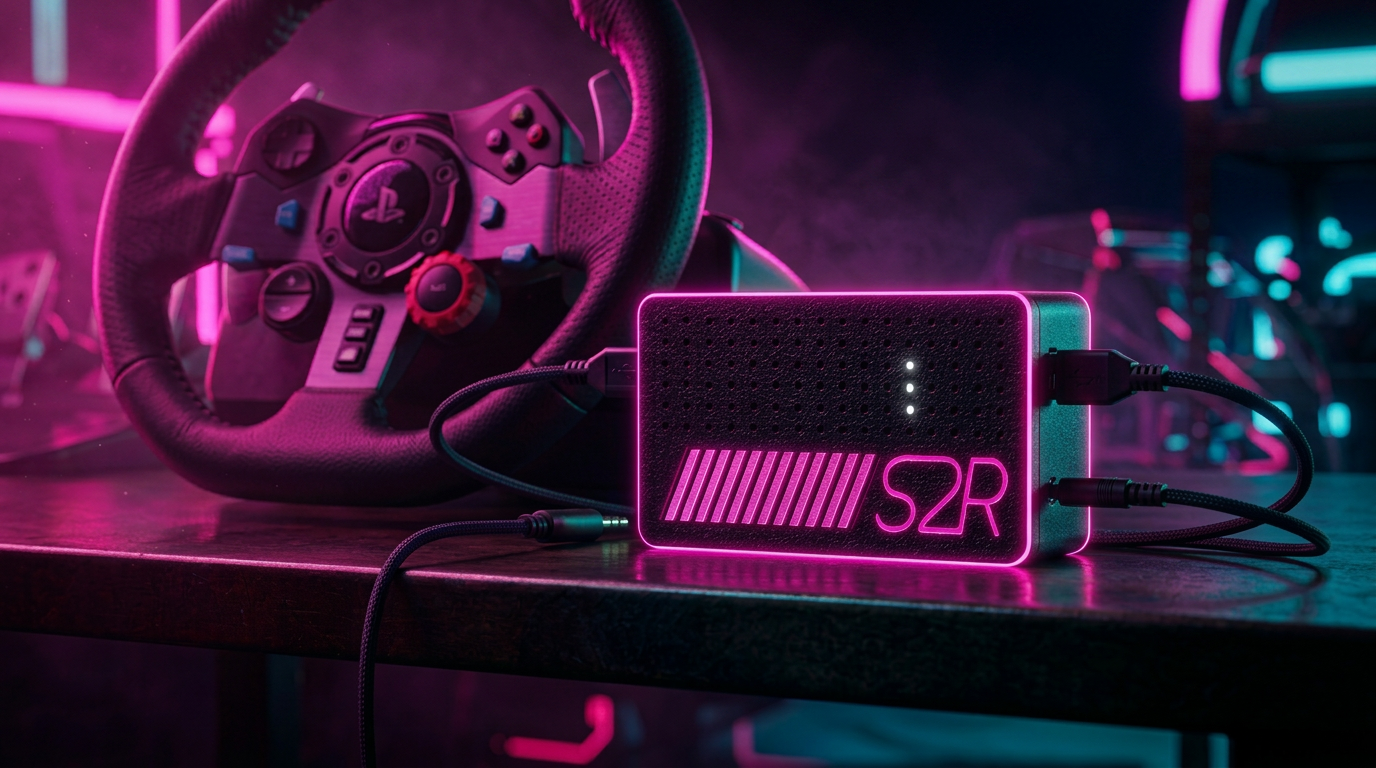
Conduire une voiture RC avec un volant sim racing change tout : amplitude de 900°, retour de force, immersion. Mais comment un volant prévu pour un PC se retrouve-t-il à piloter une voiture radio-commandée ? Réponse : le Sim2RC.
Le pont entre le volant et la radio
Le Sim2RC est un boîtier compact qui traduit les mouvements de votre volant sim racing en signaux compréhensibles par votre radiocommande. Il remplace les manches de la radio par votre volant et vos pédales - sans modifier ni la radio, ni la voiture.
Concrètement : le volant lit la position et la pression des pédales, le Sim2RC convertit ces valeurs en canaux PPM, puis les envoie à la radio. La radio se charge ensuite de transmettre les ordres au récepteur de votre voiture, comme d'habitude.
Les branchements
Trois connexions suffisent à faire fonctionner l'ensemble. Aucun ordinateur, aucune carte son, aucun pilote à installer.
01 - Volant → Sim2RC en USB
Le volant est branché à sa propre alimentation secteur (comme sur PC) et relié au Sim2RC par son câble USB. Seuls les volants testés sont garantis compatibles : Logitech G29 / G923, Thrustmaster T300RS (en mode PS3) et TMX.
02 - Sim2RC alimenté en USB-C
Une simple alimentation USB-C (chargeur de téléphone, batterie externe) suffit à faire fonctionner le boîtier. Dès la mise sous tension, le volant se calibre en tournant brièvement et en durcissant : c'est normal.
03 - Sim2RC → Radio en jack
Un câble jack relie le Sim2RC au port trainer de votre radiocommande. C'est ce câble qui transporte les ordres de canaux. La radio doit ensuite être basculée en mode trainer pour accepter ces ordres à la place de ses propres manches.
Configuration via Wi-Fi, dans le navigateur
Le Sim2RC intègre un module Wi-Fi qui crée son propre point d'accès dès l'allumage. Avec votre téléphone ou votre ordinateur, vous vous connectez au réseau « Sim2RC XXXX » (sans mot de passe), puis vous ouvrez l'adresse http://10.0.0.1 dans n'importe quel navigateur.
Vous arrivez sur la page de configuration. Tout est ajustable en direct, sans recompiler quoi que ce soit :
- Angle du volant - définissez l'amplitude de rotation utile (200°, 540°, 900°…).
- Canaux - attribuez direction, accélération, freins et auxiliaires aux canaux de votre choix.
- Inversions - inversez direction ou pédales en un clic si une commande est à l'envers.
- Retour de force - ajustez l'intensité du retour pour ressentir l'adhérence comme vous le souhaitez.
Basculer la radio en mode trainer
Dernière étape : indiquer à votre radio qu'elle doit écouter le Sim2RC plutôt que ses propres manches. C'est le rôle du mode trainer. Sur une Radiomaster MT12, on entre dans le menu modèle, on active « trainer mode » en « Master/Jack », puis on associe les canaux 1 et 2 aux entrées « TR1 » et « TR2 » : le Sim2RC pilote alors la direction et l'accélération à la place des manches.
Procédure complète
La marche à pas à pas pour passer une MT12 en mode trainer (avec les canaux à configurer) est détaillée sur notre page produit Sim2RC.
Voir la page Sim2RC →Pourquoi c'est différent
Là où d'autres solutions exigent un PC dédié, une carte son virtuelle ou un logiciel à laisser tourner en arrière-plan, le Sim2RC est un objet autonome qui se branche, s'allume, et roule. La configuration vit dans le boîtier : votre setup vous suit partout, du salon à la piste.
C'est aussi pour ça que le Sim2RC est le cœur de l'expérience MINITRACK : il transforme un volant de simulation et une voiture RC standard en un setup de pilotage immersif, sans friction technique.
Questions fréquentes
Faut-il un ordinateur pour utiliser le Sim2RC ?+
Non. Le Sim2RC est totalement autonome : il s'alimente en USB-C, le volant se branche en USB directement sur le boîtier, et la radiocommande se relie via un câble jack. Aucun PC dans la boucle.
Comment configurer le Sim2RC ?+
Le Sim2RC embarque un module Wi-Fi. Connectez votre téléphone ou ordinateur au réseau « Sim2RC XXXX » (sans mot de passe), puis ouvrez http://10.0.0.1 dans votre navigateur. Vous accédez à une interface pour ajuster angle du volant, canaux, retour de force et inversions.
Quels volants sont compatibles ?+
Seuls les volants testés sont garantis compatibles : Logitech G29 / G923, Thrustmaster T300RS (en mode PS3) et TMX. D'autres volants USB pourront être supportés à l'avenir, mais nous ne pouvons pas les garantir pour le moment.
Pourquoi la radio doit être en mode trainer ?+
Le mode trainer permet à la radio d'accepter les ordres de canaux provenant d'une source externe - ici le Sim2RC - via le port jack. C'est le Sim2RC qui prend le contrôle des canaux de direction et d'accélération à la place des manches.
Prêt à passer au volant ?
Composez un setup complet Sim2RC + volant + voiture RC en quelques clics avec notre configurateur.